Как выбрать SSD-накопитель. Подробный обзор.
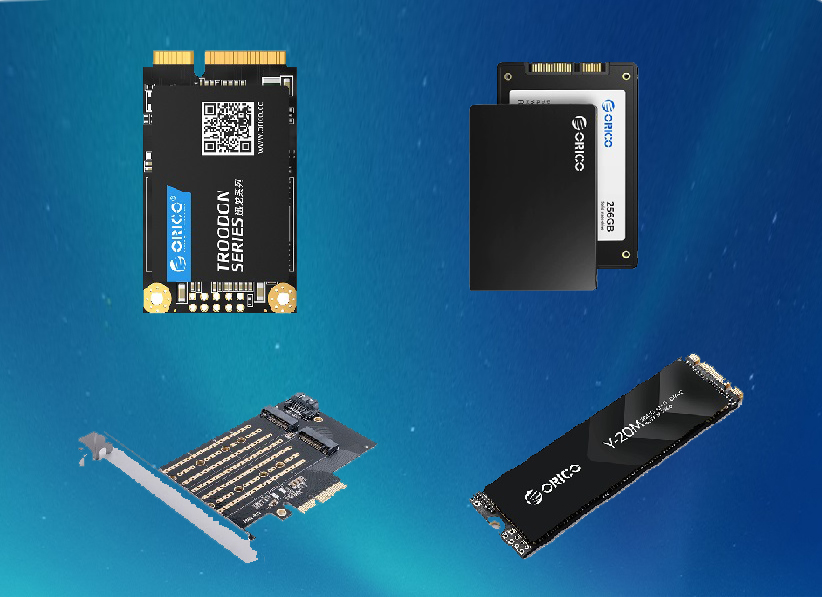
Носители информации на основе технологий SSD уже стали обыденностью. Ещё не так давно SSD-накопители казались настоящей роскошью, сейчас диски SSD стали гораздо доступнее по цене и повсеместно устанавливаются в настольные ПК и ноутбуки.
SSD-накопители создаются на нескольких отличных друг от друга технологиях, имеющих разные характеристики.
В этой статье я предлагаю нам разобраться с этими технологиями, с сильными и слабыми их сторонами, а также разобраться с тем, как выбрать SSD для своих задач. Попытаемся разобраться с основными параметрами SSD-дисков и о том, как подобрать SSD для вашего компьютера.
Виды SSD-накопителей
Прежде всего, давайте разберёмся с тем, какие вообще бывают типы SSD-носителей. Существуют три технологии, по которым создаются твердотельные накопители:
1. Технология RAM SSD.
По сути, это просто ОЗУ, у которого энергонезависимость достигается вторичным источником питания, то есть это ОЗУ с аккумулятором.
На современном этапе развития технологий RAM SSD в персональных компьютерах не используется, а используется для ускорения работы серьёзных баз данных.
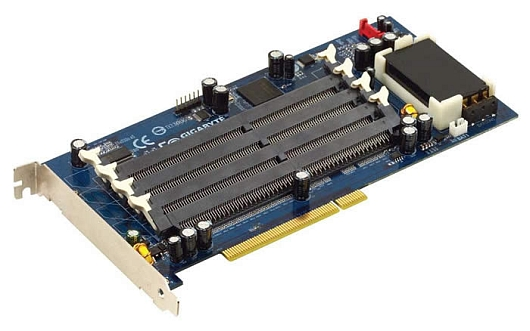
Хотя в середине нулевых годов было несколько решений и для настольных ПК. Ниже на картинке показано одно из таких уже устаревших устройств i-RAM (GC-RAMDISK) от компании Gigabyte, представленное в июне 2005 года.
2. Технология NAND. Всем знакомая флеш-память. Технология, основанная на использовании транзисторов с плавающим затвором. Сейчас это самая распространённая технология для производства SSD. Подробнее поговорим о ней ниже.
3. Технология 3D XPoint. Эта технология, разработанная компаниями Intel и Micron, была представлена в 2015 году. Принцип работы этого типа памяти не разглашается, предположительно для записи используется изменение сопротивление материала.
Накопители, созданные на основе этой технологии, умеют работать в два-три раза быстрее, чем устройства на основе технологии NAND, но при этом дороже.
Преимущества SSD по сравнению с HDD-дисками.
Поскольку SSD являются заменой привычных HDD-дисков, то стоит сравнить эти две технологии.
1. Скорость работы. Скорость работы SSD значительно выше. В SSD нет никаких механических частей, нет никакого вращающегося диска, не нужно физически позиционировать магнитную головку над дорожкой, память в SSD адресуется примерно так же, как и обычное ОЗУ, это делает SSD-память значительно быстрее по сравнению с HDD-дисками.
Скорость работы SSD-носителя можно узнать из его спецификации по двум параметрам: скорость линейного чтения и скорость линейной записи. Измеряются в МБ/c (мегабайты в секунду).
В современных SSD-устройствах, построенных на основе NAND, скорость считывания будет в диапазоне 450-550 МБ/с. Скорость записи будет в диапазоне 350-550 МБ/с.
Для сравнения: максимальная скорость передачи данных современных HDD достигает 150–200 МБ/с, в реальности скорость работы HDD-дисков ещё ниже, так как последовательная передача данных не учитывает время позиционирования головок диска, время выхода из спящего режима диска (не путать со спящим режимом операционной системы), поиск нужных секторов на поверхности диска и другие задержки.
Иногда указывается другая характеристика носителей информации - это IOPS (скорость произвольной записи). Это максимальное количество операций ввода и вывода данных (чтения и записи) за одну секунду.
2. Уровень шума. SSD-диски работают бесшумно, в отличие от HDD.
3. Энергопотребление. SSD экономичнее с точки зрения потребления энергии. Хотя и HDD никогда не были особенно «прожорливыми» в плане энергопотребления по сравнению с процессором и видеокартой.
4. Занимают меньше места. Это касается, конечно, не всех моделей (зависит от форм-фактора), но сама конструкция SSD позволяет делать носители меньшего размера, чем HDD.
5. Заявленная надёжность хранения информации. Существует два кардинально отличных мнения относительно надёжности SSD-дисков:
Первое – SSD-диски гораздо менее надёжны и выходят из строя намного быстрее HDD, и всю важную информацию нужно хранить на HDD, а на SSD устанавливать операционную систему и программы для быстрого их запуска.
Второе – современные SSD-диски очень надёжны, не менее надёжны, чем HDD. Второе мнение базируется на параметрах, которые предоставляют разработчики SSD. Обычно в описании характеристик носителя можно встретить такие параметры, как TBW, DWPD и MTBF, по сути, это одна и та же характеристика.
TBW (максимальный ресурс записи) указывает какой объём данных можно записать на носитель в течение всего периода времени его эксплуатации без ошибок. Измеряется в терабайтах (Тб).
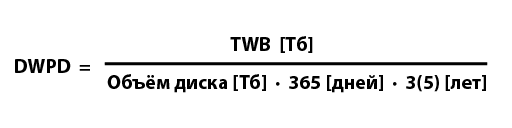
DWPD (допустимое количество перезаписей всего объёма накопителя в день), можно получить из TBW и рассчитывается по формуле:
MTBF (время наработки на отказ или среднее время наработки на отказ). Обычно это какие-то ужасно большие числа, от 1000000 часов и больше. И это не значит, что средняя продолжительность работы дисков будет больше 100 лет. Считается эта величина по-разному у разных производителей, один из вариантов подсчёта такой - количество часов работы устройств, умноженное на количество этих устройств и делённое на число отказавших устройств.
Например, если исследуются 7500 дисков в течение 5000 часов и в результате тестирования отказали 50 дисков, то получится время наработки на отказ 1750000 часов.
7500 дисков * 5000 часов тестирования каждого / 50 отказов = 1750000 часов.
И даже ребёнку будет понятно, что 50 устройств из этой формулы отказали значительно раньше, чем 1750000 часов.
Являются ли эти параметры реальными критериями оценки надёжности хранения информации или это в большей степени маркетинговые уловки производителей судить сложно, скорее всего, истина где-то посередине.
Доверять или нет этим цифрам решать вам. Я бы предпочёл относиться к этому как к величине, реально отображающей надёжность хранения данных, но с учётом возможной серьёзной погрешности.
5. Максимальная выдерживаемая перегрузка (иногда в характеристиках диска называют ударостойкость или максимальная допустимая вибрация). По сути, физическая надёжность носителя. Физически повредить HDD-диск значительно проще, SSD-диск в этом отношении куда безопаснее. Так как SSD не имеет в своей конструкции хрупких механизмов, то носитель SSD не так сильно боится падений, ударов и вибрации.
Перегрузку часто указывается в характеристиках носителя. Измеряется перегрузка в g (например, 20g). Перегрузка в 1 g соответствует нормальному весу объекта, 2g вес вдвое больше нормального веса и так далее.
Недостатки SSD по сравнению с HDD
1. Цена. Главным недостатком SSD является цена, а точнее, цена одного гигабайта хранилища. Сейчас цена за 1Гб SSD примерно в три-четыре раза дороже, чем за 1Гб HDD для дисков большого объёма.
Причём цена за 1Гб SSD диска будет весомо выше для SSD небольшого объёма.
Например, для HDD-диска объёмом 1Тб цена за 1 Гб будет около 3 рублей, а для SSD-носителя объёмом те же самые 1Тб цена будет более 8 рублей, для SSD объёмом 240Гб цена за 1Гб будет уже более 11 рублей, а для SSD объёмом 120Гб цена уже будет 15 рублей (указанные цены примерные, усреднённые, реальная цена у разных производителей разная).
2. Объём. Объём доступных HDD-дисков по сравнению с объёмом SSD в четыре раза больше.
3. Тепловыделение. SSD-диски греются значительно сильнее HDD. Конечно, это тепловыделение гораздо меньше, чем тепловыделение от процессора или видеокарты, но всё же это нужно иметь в виду при выборе носителя информации.
Пару слов про SSHD носители
Кроме HDD и SSD-дисков, также существует целый сегмент гибридных дисков (SSHD). Такие носители состоят из основного хранилища данных HDD и встроенного небольшого (относительно общего объёма носителя) SDD-хранилища, которое выполняет функцию кеша. Этот кеш используется для записи наиболее часто загружаемых файлов, например, файлов операционной системы.
Общая скорость работы таких дисков выше HDD и медленнее SDD.
Ценовой диапазон таких дисков находится между ценами на HDD и ценами на SDD, ненамного дороже HDD и значительно дешевле SDD.
По своей природе SSHD гораздо ближе к обычным HDD-дискам, чем к SDD и, безусловно, являются компромиссным решением. SSHD позволяет повысить общую производительность системы, не сильно поднимая её цену.
Принцип работы NAND-памяти
NAND-память работает очень схоже с тем, как работает обычная оперативная память компьютеров. Также используются транзисторы, только для NAND используются так называемые транзисторы с плавающим затвором.
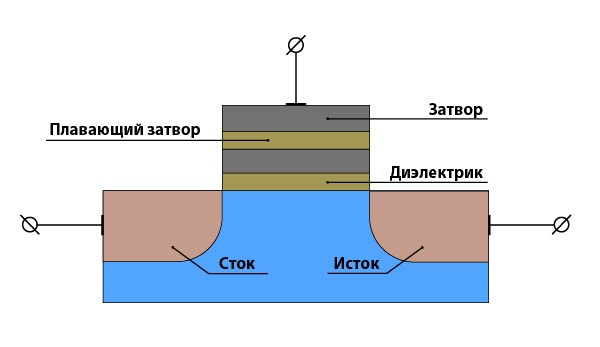
Изменение заряда в затворе происходит путём прикладывания к затвору и стоку большого электрического потенциала, в результате чего некоторая часть электронов, благодаря туннельному эффекту попадают (перескакиваю) в плавающий затвор через тонкий слой диэлектрика. Без приложенного потенциала энергии электронов недостаточно, чтобы покинуть затвор сквозь слой диэлектрика.
Чтобы очистить ячейку на затвор и сток, подают потенциал с обратной полярностью.
Отсюда и проблемы с надёжностью, каждый раз, когда происходит перезапись ячейки памяти, слой диэлектрика из-за прохождения сквозь него электронов изнашивается.
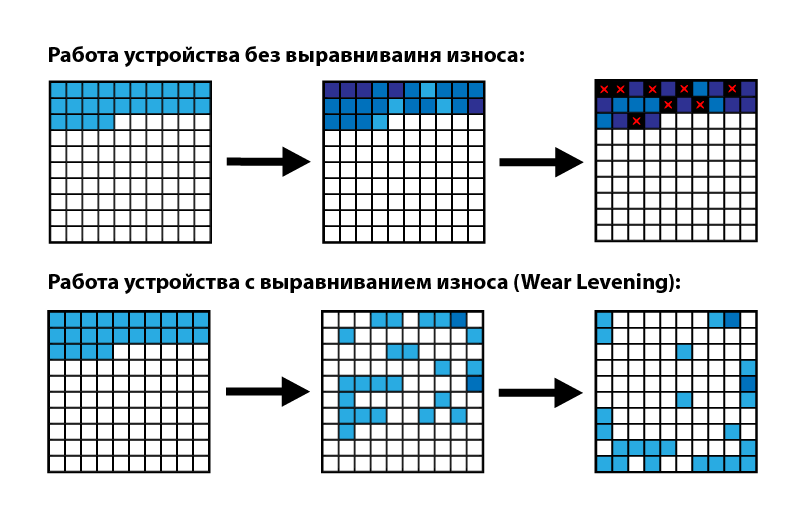
Для решения проблемы надёжности используются различный программные приёмы. Например, алгоритм выравнивания износа (Wear Leveling). Существует несколько вариантов этого алгоритмов, но суть сводится к тому, чтобы не записывать данные постоянно в одни и те же ячейки, распределяя износ на все ячейки равномерно.
То есть контроллер стремится производить запись в ячейки как можно реже предпочитая те ячейки, в которые запись производится не так часто. Естественно, хранить информацию о частоте записи каждой ячейке контроллер не может, поэтому использует какой-то из алгоритмов выравнивания износа.
Как вариант, если на носителе есть неизменяемая область (например, файлы операционной системы), и выделенные под эту область ячейки не перезаписываются долгое время (не изнашиваются), то контроллер принудительно перенесёт эту область на другие, более часто используемые ячейки памяти. Таким образом, контроллер накопителя NAND продлевает срок службы ячеек NAND.
Типы NAND памяти
Как уже говорилось, NAND - это самая распространённая технология для производства SSD. Этот тип памяти развивается достаточно давно, и на сегодняшний день существует несколько поколений NAND. Тип памяти NAND обычно указывается в характеристиках носителя.
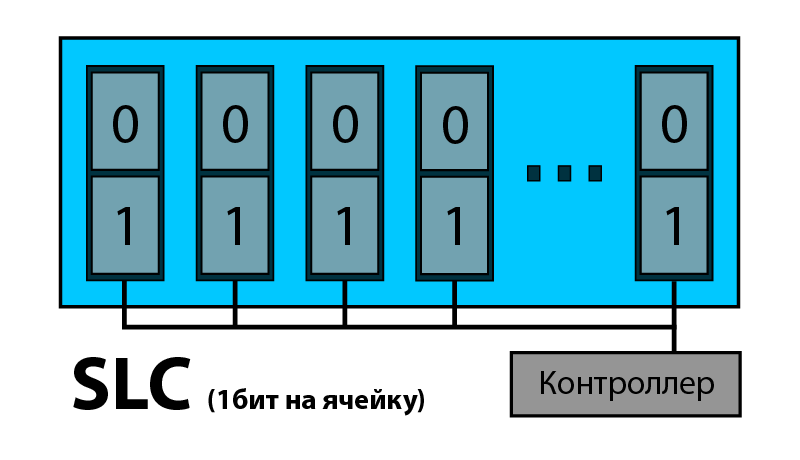
1. SLC (Single Level Cell) – один уровень на ячейку. Это самый первый тип NAND-памяти. В каждой ячейке или есть заряд, или нет, то есть логический нолик или логическая единица, ну или один бит на одну ячейку памяти.
Данный тип NAND самый надёжный и самый быстрый, но и самый дорогостоящий, в связи с чем такой тип памяти в продаже не найти.
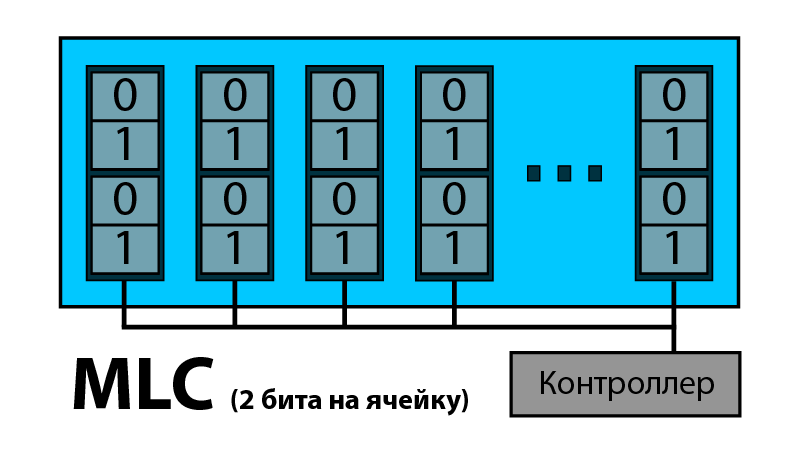
2. MLC (Multi Level Cell) – несколько уровней на одну ячейку. Данный тип памяти стал следующей модификацией NAND. В этой памяти в каждой ячейке используется уже не один уровень заряда, а два. То есть, если заряд в ячейке меньше определённого уровня, то это ноль, если больше, но меньше следующего некоторого уровня, то единица, если больше второго уровня, но меньше третьего, то двойка, больше третьего, то тройка (значения от 0 до 3), или два бита на ячейку.
Надёжность и быстродействие такой памяти хуже, чем у SLC, но лучше, чем у других типов NAND-памяти.
Примечание. Здесь нужно сделать важное замечание, всё сказанное про MLC верно для всех кристаллов NAND-памяти, кроме кристаллов, произведённых компанией Samsung.
Samsung являясь одним из лидеров на рынке SSD, использует несколько иную классификацию. Samsung называет всю свою NAND-память MLC, при этом указывает количество бит на одну ячейку: 2-bit MLC, 3-bit MLC или 4-bit MLC. 2-bit MLC будет соответствовать MLC других производителей, 3-bit MLC будет соответствовать, далее рассмотренному типу памяти TLC других производителей, 4-bit MLC будет соответствовать, далее рассмотренному типу памяти QLC других производителей.
С точки зрения названия всё честно, ведь MLC – это multi level, то есть несколько ячеек, а не обязательно две, но это может вводить покупателей в заблуждение.
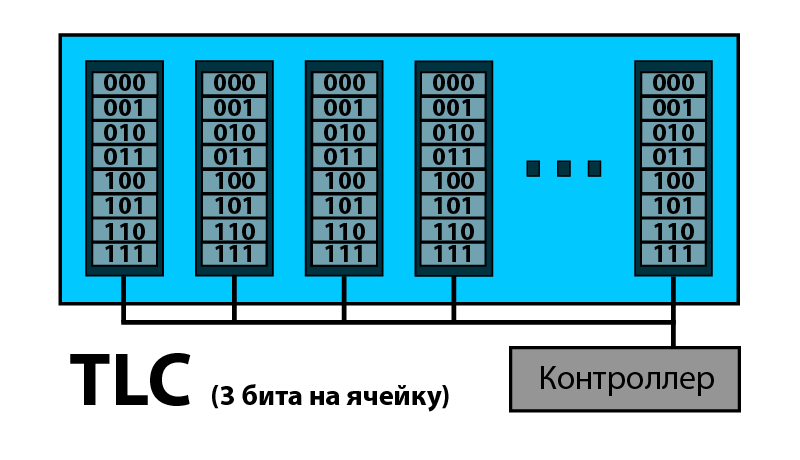
3. TLC (Triple Level Cell) – три уровня на одну ячейку. Три бита на одну ячейку памяти, по тому же принципу, что и MLC, только не два уровня, а три.
Такая память будет менее надёжна, чем SLC и MLC, но более надёжна, чем QLC. Также и с производительностью, будет работать медленнее, чем SLC и MLC, но быстрее, чем QLC.
4. QLC (Quad Level Cell) – четыре уровня на одну ячейку. Четыре бита на одну ячейку памяти, по тому же принципу.
Это наиболее современная, а также наименее быстрая и наименее надёжная память из всех типов NAND.
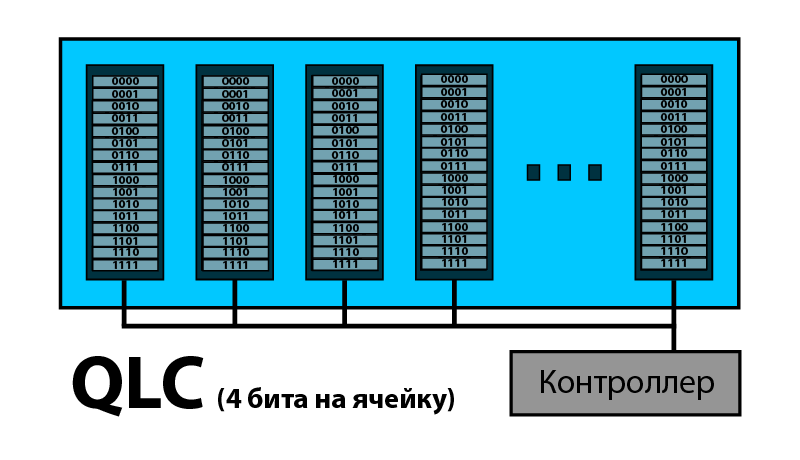
Как видим, развитие поколений NAND идёт не в сторону большей скорости работы или надёжности, а в сторону удешевления, в ущерб скорости и надёжности.
Оптимальным вариантом на сегодняшний день по соотношению цены и надёжности будет TLC. TLC SDD-память довольно надёжная и быстрая и при этом не сверх дорогая и большинство носителей выпускаются именно на таком типе памяти.
Ускорение работы памяти с помощью SLC-кеширования
Контроллер современного SSD носителя с MLC, TLC и QLC типами памяти для ускорения работы использует специальный весьма интеллектуальный алгоритм. Для ускорения работы носители с этими типами памяти выделят часть своего объёма под так называемый SLC-кеш. Ячейки памяти выделенной области работают не как MLC, TLC и QLC-память, а как SLC, то есть 1 бит на ячейку.
Скорость работы такого буфера значительно выше, чем скорость работы остальной памяти носителя. После копирования данный в SCL-кеш, спустя некоторое время контроллер производит уплотнение записи, это происходит спустя некоторое время после операции записи, когда носитель находится в состоянии простоя или малой интенсивности работы.
Если копировать, например, файл размером больше чем SLC-кеш, то в какой-то момент времени скорость копирования резко упадёт, этот момент настанет, когда SLC-кеш будет заполнен.
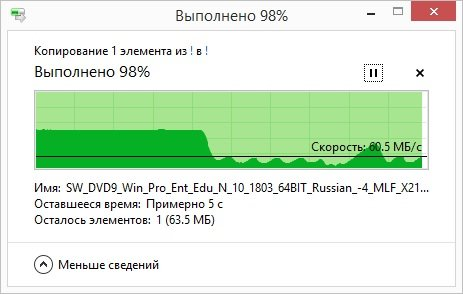
Обычно под SLC-кеш выделяют от 30 до 50% объёма всего носителя, но при этом общий объём SSD-накопителя остаётся неизменным и считается не как SLC, а как есть, то есть MLC, TLC и QLC (2, 3 или 4 бита на ячейку).
При заполнении накопителя данными на нём не остаётся достаточно места под SLC-кеш, ячеек памяти для такого режима работы становится недостаточно, и контроллер начинает работать с памятью штатно для своего типа NAND, то есть два, три или четыре бита на ячейку, соответственно.
Это хорошо можно видеть на тестах носителя, как резкое уменьшение скорости работы.
Отсюда можно сделать важный вывод, при покупке SSD есть смысл брать устройство несколько большего объёма, чем тот объём, которым вы собираетесь пользоваться, даже несмотря на более высокую стоимость. Это значительно ускорит работу накопителя, а значит, и всей системы в целом.
Функция Trim
Чтобы произвести запись в ячейку памяти SSD, нужно чтобы эта ячейка была очищена, если это делать с каждой ячейкой непосредственно перед записью данных, то это негативно скажется на скорости работы. Поэтому производители SSD часто используют какую-то вариацию алгоритма очистки свободных ячеек памяти (Trim). Благодаря функции Trim, ячейки памяти очищаются не в момент перед записью новой информации в них, а в то время, когда носитель не используется активно или вообще находится в состоянии простоя, это значительно уменьшает время записи и скорость работы SSD.
Бывают SSD с поддержкой функции Trim, а бывают без. Носители с поддержкой функции Trim будут работать быстрее, чем без.
2D NAND, 3D NAND и V-NAND память
Часто в характеристиках диска указывают, к какой технологии производства относится память носителя 2D NAND, 3D NAND, V-NAND. Давайте разберёмся, что это такое.
Изначально NAND-память производилась в планарном виде, то есть на поверхности подложки кристалла, такой тип памяти называется 2D NAND. В процессе совершенствования технология производства изменилась, и появилась возможность производить кристаллы вертикально, выстраивая их в несколько рядов, такая технология называется 3D NAND.
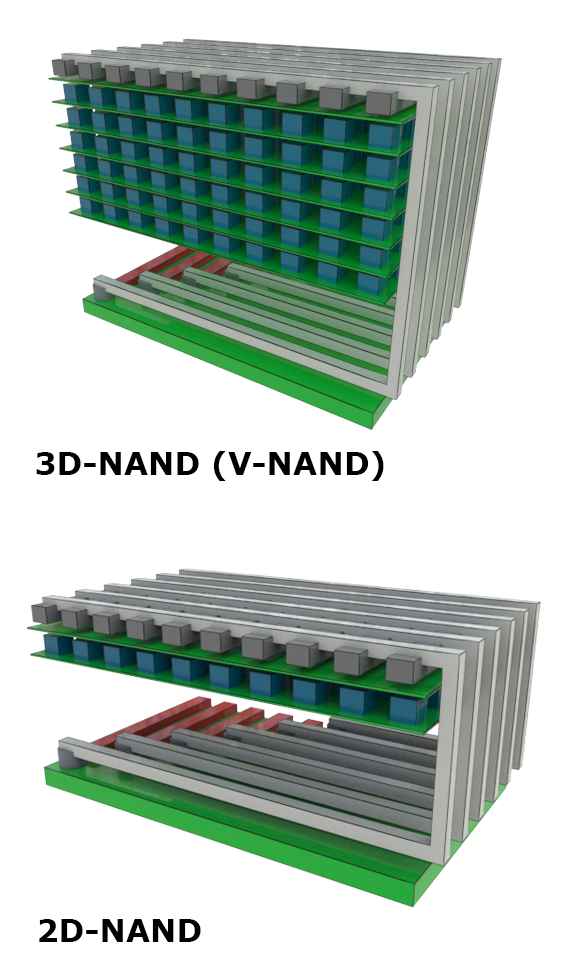
Надо отметить, что компания Samsung, первая изготовив такой тип памяти, назвала её не 3D NAND, а V-NAND (буква V означает вертикальная). И все производимые Samsung по этой технологии SSD продолжают называться V-NAND, аналогичная продукция других производителей называется 3D-NAND.
3D NAND это необходимый шаг в развитии технологии производства NAND, который позволил увеличивать количество ячеек памяти, когда уплотнять память в структуре 2D NAND уже стало практически невозможно.
В будущем планируется производство памяти H-NAND, в которой ячейки будут размещаться горизонтально.
Технология изготовления (2D NAND, 3D NAND или V-NAND) одна из характеристик, которая часто указывается продавцами SSD.
Интерфейсы подключения
Следующее с чем нужно разобраться перед покупкой SSD это то, как подключаются SSD-носители. И для того, чтобы это понять нужно разобраться с двумя вопросами: интерфейсы подключения и виды форм-факторов SSD.
Интерфейсы подключения SSD-накопителей
Существует два интерфейса подключения SSD к компьютеру – это SATA и NVME.
1. SATA (AHCI) – более старый тип интерфейса. Существует несколько версий SATA-1, SATA-2, SATA-3.
Максимальная скорость передачи данных для этого протокола до 6 Гбит в секунду, что соответствует 600 Мб в секунду, на практике 550-600 Мб в секунду.
2. NVME (NVM Express) – новый интерфейс. Работает через шину PCI Express, задействует при этом 4 линии PCI Express.
Максимальная скорость передачи 3 Гб в секунду, что в 4 раза быстрее, чем возможный максимум скорости передачи данных интерфейса SATA.
Способы подключение SSD-дисков
Существует несколько реализаций интерфейсов подключения. Соответственно, и SSD-носители, доступные в продаже, бывают нескольких типов (форм-факторов), то есть с поддержкой одного из способов подключения.
1. SATA. Это тот же самый способ подключения, который используется и HDD-дисками. Носитель подключается через шлейф к материнской плате, и отдельно подключается питание, идущее от блока питания компьютера.
SATA, как это очевидно из названия, использует интерфейс SATA (AHCI) со всеми ограничениями ему присущими.
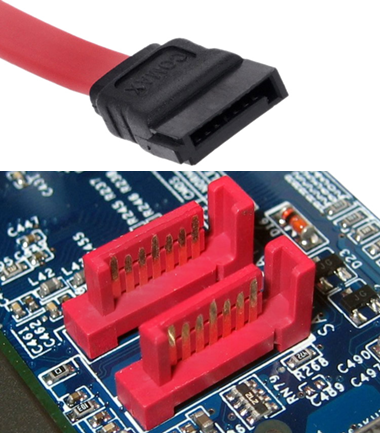
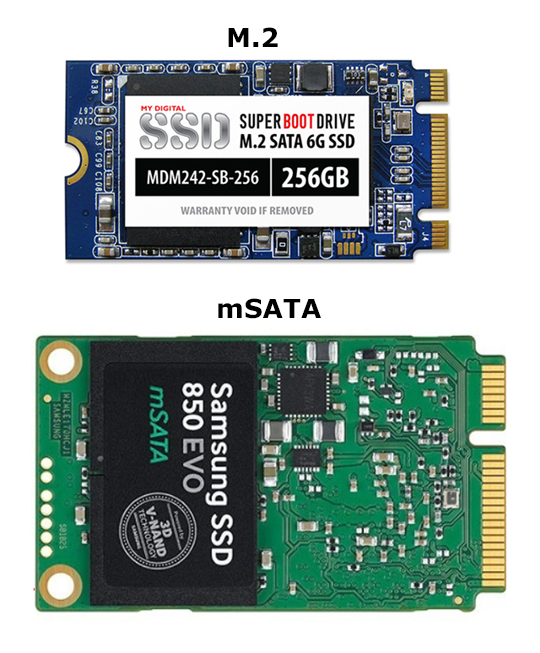
2. M.2. M.2 разъём может работать как через «медленный» интерфейс SATA, так и через «быстрый» интерфейс PCI Express.
Соответственно, твердотельные накопители под разъём M.2 бывают двух типов: для работы через SATA и для работы через NVME, важно знать об этом перед покупкой накопителя SSD M.2.
M.2 разъём находится на материнской плате, носитель вставляется одной стороной в разъём, а другая сторона фиксируется винтом.
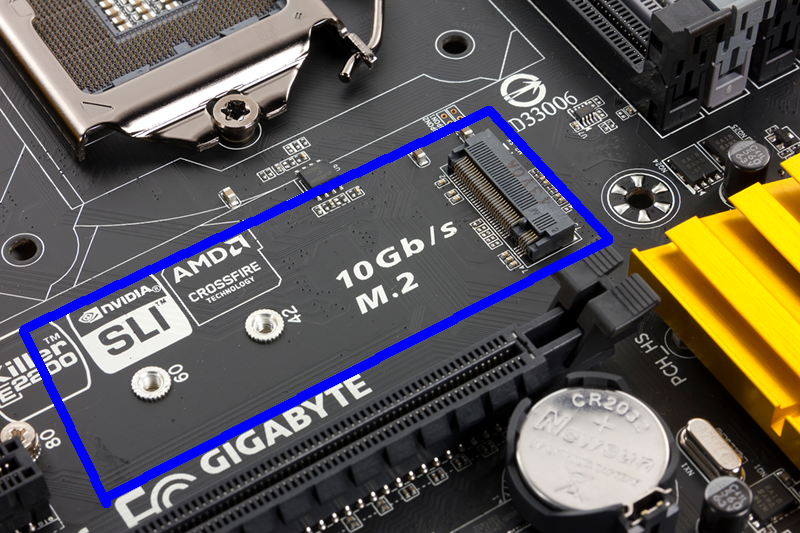
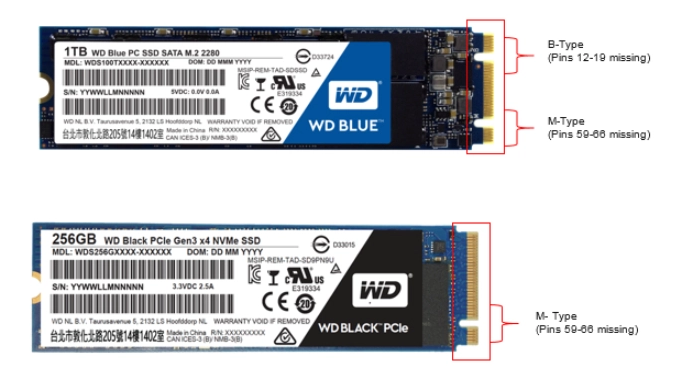
Кроме типа самого SSD-накопителя с интерфейсом M.2 (SATA или NVME) перед покупкой диска нужно также посмотреть на «ключи» (перегородки) в самом разъёме M.2 на материнской плате. Бывают два типа «ключей»: ключ B-тип и M-тип.
B-тип ключа позволяет работать через PCI Express (×2) или через SATA.
M-тип ключа позволяет работать через PCI Express (×4) или через SATA.
Также и накопители должны иметь прорезь, соответствующую ключу B или M. Но большинство накопителей, выпускаются с обеими прорезями, в характеристиках обычно указывают как B&M. Такой накопитель можно установить в любой тип разъёма B или M.
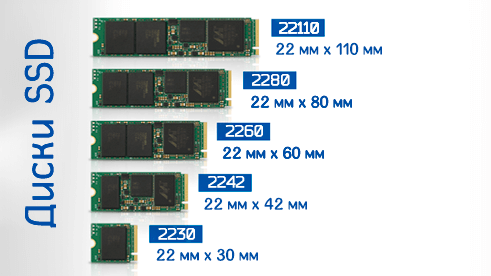
SSD с форм-фактором M.2 могут иметь разную длину. Существует пять размеров устройств M.2: 22x110 мм, 22x80 мм, 22x60 мм, 22x42 мм, 22x30 мм. Стандартный разъём M.2 должен подходить для установки устройства любого из указанных размеров. В характеристиках устройств размеры обозначаются цифрами 22110, 2280, 2260, 2242, где 22 ширина, а остальная часть числа длинна.
Примечание. Несмотря на то что M.2 может использовать только 4 линии PCI Express, существует возможность использовать все 16 линии PCI Express. Добиться этого можно, подключив четыре SSD устройства, как RAID массив нулевого уровня через M.2 или используя вместо M.2-устройств, далее описанные устройства SSD, подключаемые непосредственно в разъёмы PCI Express.
3. mSATA (mini-SATA). Внешне разъём mSata очень похож на разъём M.2, но отличается от него другим расположением ключа (прорези между контактами) и размерами. mSata использует интерфейс SATA, скорость обмена данных с носителем такая же, как и у SSD подключаемого через SATA.
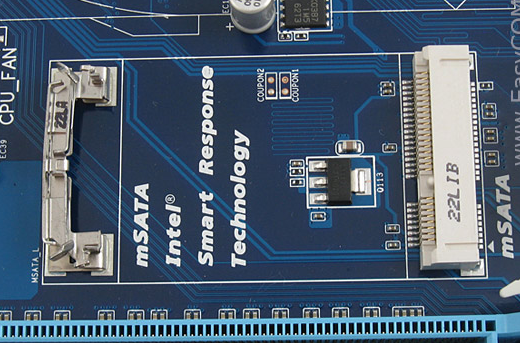
Так же, как и M.2-разъём mSata монтируется на материнской плате. Отличительная особенность mSata от M.2 – это крепление не на один винт, а на два. Если в устройстве два отверстия под винты, то это mSata. Так можно внешне легко отличить mSata от M.2-устройства.
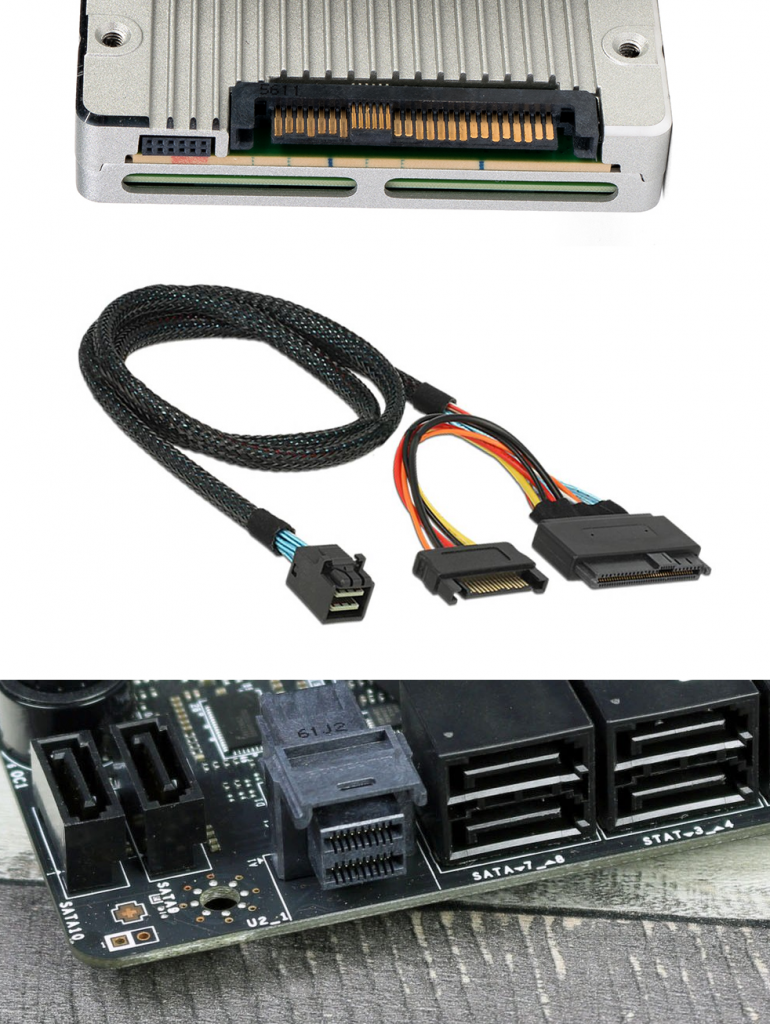
4. U.2. Если разъём M.2 был создан для настольных ПК и ноутбуков, то есть для обычных пользователей, то разъём U.2 со схожими скоростными характеристиками, был создан для работы в серверах и крупных вычислительных комплексах.
U.2 также работает через интерфейс NVME, использует 4 линии PCI Express.
Подключается U.2 через специальный шлейф. Важнейшим отличием этого интерфейса, является возможность горячей замены – функции, необходимой для работы в серверном оборудовании.
Для настольных ПК и ноутбуков не используется, вряд ли вы сможете найти в продаже, не серверную материнскую плату, поддерживающую этот разъём.
5. Подключение через PCI Express. В свободной продаже доступны также SSD устройства, подключаемые напрямую к PCI Express разъёму материнской платы.
Работает такое устройство, через NVME, то есть через PCI Express шину, те же 4 линии. Скорость работы такая же максимально высокая, как и у M.2 разъёма.
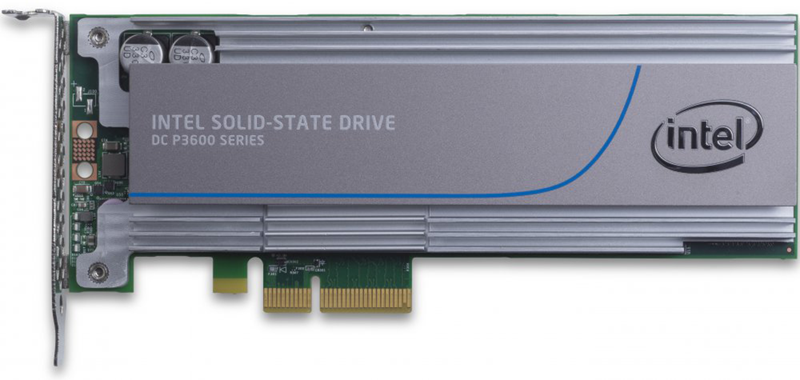
Неудобство может быть вызвано тем, что на материнских платах малого форм-фактора, может быть просто недостаточно разъёмов PCI Express, для видеокарты и ваших SSD-дисков.
Несколько слов о компьютерах фирмы Apple
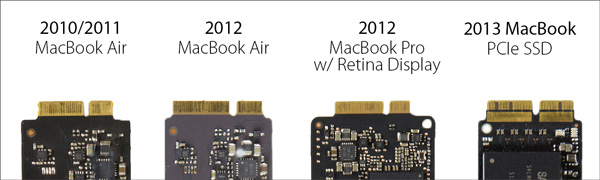
Всё описанное про разъём не касается компьютеров Apple. Компания из Купертино, как это обычно бывает, придумала свои интерфейсы подключения для SSD похожие на M.2.
И хотя логические интерфейсы подключения те же самые: для старых моделей компьютеров Apple – это SATA (AHCI), для новых – NVME, воткнуть в них обычный SSD M.2 не получится, так как разъёмы другие. Производители вынуждены выпускать узкоспециализированные решения специально для компьютеров Apple.
Причём разъёмы эти изменяются у Apple почти каждый год.
Если у вас материнская плата без разъёма M.2
Если ваша материнская плата не имеет разъёма M.2, но вы хотите установить в неё быстрый NVME SSD, то для таких случаев есть возможность поставить устройство SSD с форм-фактором для подключения непосредственно в PCI Express порт, или приобрести специальный переходник для подключения NVME в PCI Express.
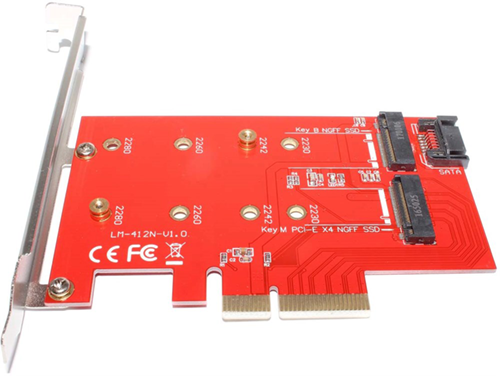
Но важно знать, что BIOS или UEFI вашей материнской платы может не поддерживать загрузку с такого диска.
В такой ситуации вы можете попробовать модифицировать прошивку вашего BIOS (UEFI), добавив в них модули поддержки этой функции. Инструкций о том, как это сделать довольно много, и их можно найти в интернете. Но важно помнить, что процедура это небезопасная и в случае неудачи может повлечь за собой полную неработоспособность вашей материнской платы.
Второй вариант обхода этого ограничения материнской платы, это использовать внешний загрузчик с обычной USB-флешки. Например, популярный загрузчик Clover. Этот метод полностью безопасен, но вам потребуется дополнительная USB-флешка и скорость загрузки может быть несколько уменьшена, так как скорость USB-флешки низкая. Инструкций о том, как настроить загрузчик Clover для подобной работы также много и можно их найти в интернете.
SSD на основе технологии 3D XPoint
Несколько слов скажем об SSD произведённых по технологии 3D XPoint. Технология была разработана компаниями Intel и Micron и была впервые представлена в 2015 году. Как уже говорилось, принцип работы SSD накопителей, созданных на этой технологии, не разглашается.
Характеристики ресурса работы памяти несколько лучше, чем у NAND, но ненамного, то есть такая память прослужит примерно столько же, сколько и NAND SSD.
В остальных характеристиках 3D XPoint это усугубление плюсов и минусов SSD NAND: работает такая память прилично быстрее, стоит прилично дороже, объём носителей такой памяти ещё меньше, чем у NAND.
Вначале память 3D XPoint выпускалась компанией Intel под брендом Intel Optane, а компанией Micron под брендом QuantX. Хотя сейчас у Intel появляются SSD на основе технологии 3D XPoint, в название которых Optane не фигурирует. Память Micron QuantX найти в принципе очень сложно, если она вообще есть в продаже. Также иногда, появляются накопители сторонних производителей, в характеристиках которых указано, что они были произведены по технологии 3D XPoint (буквально единичные случаи, например, от компании e2e4).
Intel Optain
Компания Intel позиционирует свои накопители Optain, созданные по технологии 3D XPoint, как некоторый кеш для совместной работы с HDD или более медленным NAND SSD. Если материнская плата поддерживает технологию Optain, то носитель может работать как кеш совместно с HDD (или медленным NAND SSD), в нём сохраняются часто считываемые файлы, например, файлы операционной системы и программы, а остальная информация сохраняется на HDD (или медленном NAND SSD). Если материнская плата не поддерживала технологию Optain, то такой носитель может использоваться как обычный SSD. Такой подход обусловлен меньшим размером Optain накопителя (в сравнении с обычным SSD) и его высокой ценой.
Сейчас ситуация немного изменилась. Во-первых, накопители Intel Optain стали производиться несколько большими по объёму. Во-вторых, на рынке появилось большое количество гибридных дисков (SSHD).
Несмотря на сказанное, в продаже есть некоторое, относительно небольшое, количество SSD от Intel под брендом Optain. Параллельно с носителями Optain компания Intel предлагает некоторое количество моделей носителей, работающие как обычная SSD-память, но также произведённые по технологии 3D XPoint.
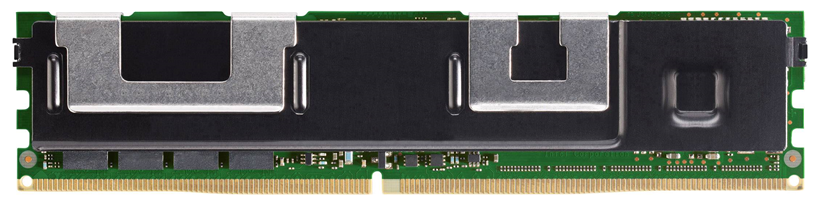
Примечание. Мы рассмотрели форм-факторы SSD и то, как они подключаются к ПК, но нужно отметить, что в случае с устройствами Intel Optain возможен ещё один форм-фактор, предназначенный для подключения в слот для оперативной памяти. Такое устройство может работать как кеш более медленных носителей, при этом пропускная способность интерфейса такой памяти будет гораздо выше, чем у NVME. Используются такие устройства не в домашних ПК, а в серверах или производительных вычислительных комплексах.
На рисунке твердотельный накопитель Intel Optane Persistent Memory NMA1XXD128GPSU4 DDR-T, объёмом 128Gb.
Технологии DirectStorage и RTX IO
Компания Microsoft представила технологию DirectStorage для ПК, в рамках программного интерфейса DirectX 12. До этого DirectStorage уже существовала некоторое время на игровых консолях Microsoft, также становится доступной и для ПК.
Суть работы этой технологии заключается в возможности быстрой подзагрузки данных, например, игровых миров, игрового окружения, текстур высокого разрешения или каких-либо иных данных для визуализации с SSD-носителя в видеопамять, максимально быстро с минимальными затратами ресурсов центрального процессора.
Судя по описанию, идея состоит в том, чтобы максимально переложить накладные расходы с центрального процессора компьютера на контроллер SSD-носителя и видеокарту.
Согласно обнародованной информации, DirectStorage позволяет быстро копировать данные для визуализации и рендеринга с SSD NVME в ОЗУ, далее быстро копировать эти данные из ОЗУ в видеопамять, где происходит быстрая их распаковка графическими процессорами, а затем уже визуализация.
После появления DirectStorage компания NVidia представила свою технология RTX IO. Эта технология базируется на DirectStorage и работает только совместно с DirectStorage. Доступна технология RTX IO только на видеокартах NVidia RTX 30 серии (в дальнейшем, вероятно, и на следующих сериях видеокарт).
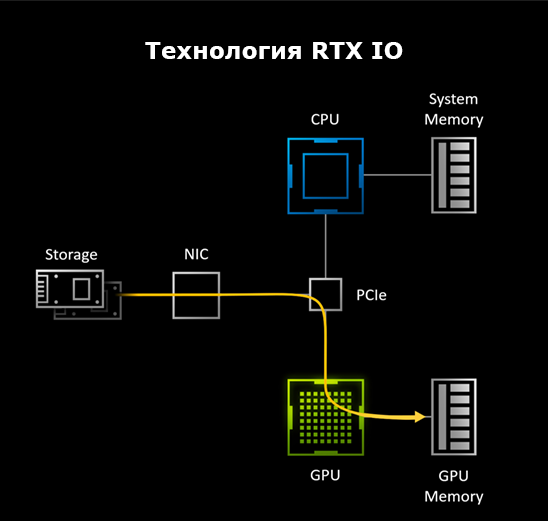
В отличие от DirectStorage технология от NVidia позволит передавать данные непосредственно с SSD NVME в видеопамять, минуя ОЗУ, а также включает в себя и многие другие способы ускорения визуализации.
Почему мы затронули здесь эти две технологии? Дело в том, что чтобы иметь возможность их использовать обязательным условием будет то, чтобы в вашем компьютере был SSD, подключённый через NVME, то есть по PCI Express шине.
Производители SSD носителей
Все производители SSD-носителей можно условно разделить на три категории:
1. Независимые производители. Не производят ни флеш-память, ни контроллеры к ней. Контроллеры и флеш-память, устраивающие их по цене и качеству, они закупают у сторонних производителей. Причём это могут быть как дорогие комплектующие, так и бюджетные.
К этой группе относятся большинство компаний, например, такие известные бренды, как: Kingston, Transcend, A-Data, Foxline, Kingspec, Apacer, Patriot, Silicon Power, Smartbuy, а также многие другие.
Модели SSD-накопителей могут включать в себя как очень быстрые модели памяти и контроллеров, так и менее производительные модели, для нижнего ценового сегмента. Покупка SSD производства компаний из этой категории будет связана с очень большим разбросом характеристик SSD-накопителей.
2. Производители флеш-памяти. Это крупные компании, которые могут позволить себе не только технологию производства флеш, но и собственные фабрики производства, стоимость одной такой фабрики составляет примерно от 5 до 12 миллиардов долларов.
К этой группе относятся несколько компании: Kioxian (Toshiba), SK Hynix, Micron (Crucial), Intel, YMTC (Zhitai).
Условно можно считать SSD производимые этими компаниями более качественными, чем устройства, производимые компаниями из первой группы. Условность заключается в том, что далеко не любое устройство, произведённое компаниями из первой группы хуже аналога, произведённого компаниями из второй группы, всё зависит от конкретной модели.
3. Компании, которые имеют полный цикл производства SSD. То есть производят как саму флеш-память, так и контроллеры управления.
К этой группе относятся два производителя: Samsung и Western Digital (WD).
Компания Samsung не имеет линейки бюджетных устройств, а производит, только SSD из среднего и высокого ценового сегмента.
Компания Western Digital производит SSD всех трёх ценовых сегментов: линейка Green – самый дешёвый ценовой сегмент, Blue – средний ценовой сегмент и Black – наиболее дорогой ценовой сегмент.
Также условно устройства этих производителей можно считать ещё более качественными по сравнению с аналогами других производителей. Но опять-таки условно.
Вероятность приобрести устройство, которое будет работать медленно или выйдет раньше времени из строя выше для первой категории производителей, меньше для второй категории производителей, и ещё меньше для третьей категории. Естественно, эта ситуация полностью проецируется и на цены, на эти устройства.
Как выбрать SSD-накопитель для своего ПК?
1. Исходя из вашего бюджета, определитесь, нужен ли вам SSD или HDD, или SSHD. Тут нужно смотреть на цену и объём дискового пространства устройства, которое вы считаете для себя оптимальным.
2. Определитесь с разъёмами и возможностью подключения к вашей материнской плате SSD.
Если вы собираете современный игровой компьютер или компьютер для работы с «тяжёлыми» программами, то тут однозначно нужен SSD подключённый через NVME, либо через разъём M.2, либо непосредственно через PCI Express разъём.
Также в случае сборки игрового ПК стоит помнить о поддержке перспективных технологий DirectStorage и RTX IO, чтобы наслаждаться в играх всеми преимуществами этих технологий, вам потребуется SSD подключённый через NVME (4 линии PCI Express).
Если у вас старая материнская плата без разъёма M.2, и вы хотите использовать быстрый SSD NVME, нужно быть крайне осторожным при покупке, так как возможна ситуация, что после установки SSD через специальный переходник в PCI Express или SSD с форм-фактором для непосредственной устанавливаемый в разъём PCI Express, может оказаться, что ваша материнская плата не может загрузиться с этого диска, так как её BIOS или UEFI не поддерживает такую возможность. В таких случаях есть смысл изначально брать SSD для подключения через SATA.
Также есть смысл брать SATA, если у вас недостаточно линий PCI Express.
mSata можно брать, если на материнской плате, есть этот разъём.
3. Изучите характеристики SSD, предлагаемые на рынке. В большинстве случаев есть смысл брать устройства на основе TLC технологии, желательно 3D NAND (V-NAND). Хотя технология не стоит на месте и, возможно, уже в ближайшем будущем, QLC технология будет обладать такой же достойной надёжностью.
4. Объём. Это, вероятно, первое на что обычно обращают внимание при выборе SSD. Но здесь, есть серьёзный нюанс, важно помнить про SCL-кеширование.
Объём SSD должен быть на 30-50% (в зависимости от модели) больше используемого для того, чтобы функционировал SCL-кеш, в противном случае скорость SSD будет значительно ниже.
Сказанное про объём не касается устройств без SCL-кеш, то есть NAND SCL или 3D XPoint.
5. Обратите внимание на характеристики надёжности SSD (TBW, DWPD, MTBF). Чаще всего в характеристиках указана время наработки на отказ (MTBF).
6. Естественно, что после надёжности и объёма нужно поинтересоваться скоростью работы устройства, в частности, скоростями последовательной записи и считывания.
7. Также обратите внимание на производителя SSD. Для дорогих устройств, из высокого и среднего ценового сегмента, есть смысл рассмотреть покупку разработок производители из второй и третьей рассмотренные нами категории. Бюджетные модели, наоборот, лучше приобретать у компаний из первой категории, так в этом случае вы не будете переплачивать за бренд.
В данной статье мы рассмотрели максимально возможное количество аспектов, которые следует учесть при выборе SSD-накопителя для своего ПК или ноутбука. Думаю, что большинство вопросов, связанных с выбором SSD, читателя больше беспокоить не будут.

